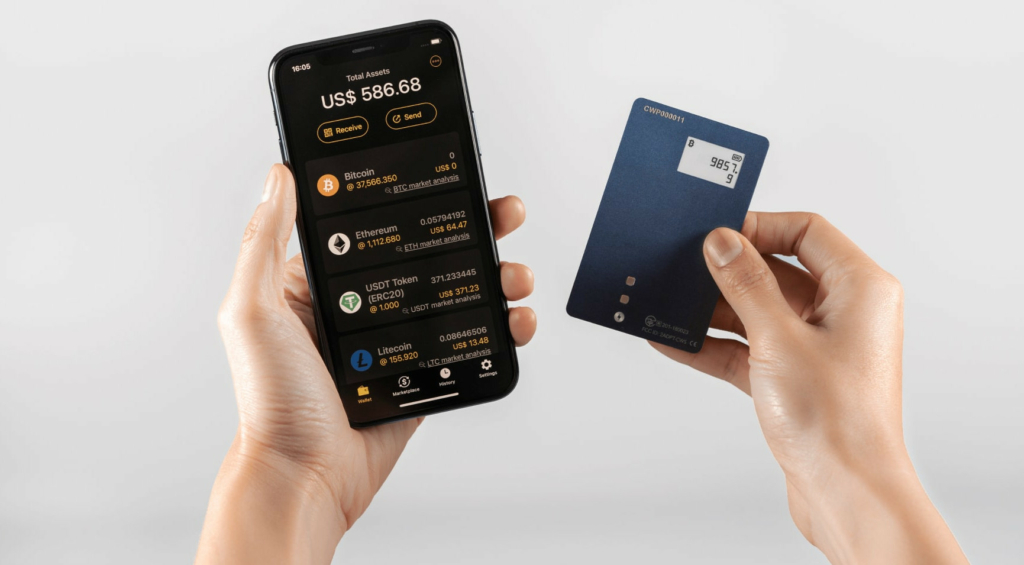
Schritt 1: Auspacken und Manipulationscheck – bevor Sie irgendetwas koppeln
Die Einrichtung beginnt nicht in der App, sondern am Karton. Hardware-Wallets sind ein beliebtes Ziel für Supply-Chain-Angriffe: manipulierte Geräte, die vor dem Verkauf präpariert wurden – etwa mit einer beiliegenden, bereits ausgefüllten „Seed-Karte", die Sie zur Nutzung eines vom Angreifer kontrollierten Seeds verleiten soll. Deshalb gilt mein erster Prüfauftrag der Verpackung.
In der Box der CoolWallet Pro sollten Sie laut offizieller coolwallet.io-Website (Juli 2026) Folgendes vorfinden: die Karte selbst, das Ladeset mit der proprietären Ladehülle, eine Kurzanleitung und zwei leere Recovery-Karten für die Seed-Phrase. Prüfen Sie nun in Ruhe:
- Versiegelung: Ist die Umverpackung unversehrt? Wirkt etwas nachträglich verklebt oder geöffnet?
- Kartenkörper: Die Pro ist ein laminiertes, manipulationssicher versiegeltes Kartenformat von 85,6 × 53,98 × 0,8 mm. Delaminierungen, Kratzspuren an den Kanten oder Unebenheiten sind Warnsignale.
- Recovery-Karten: Beide müssen leer sein. Eine vorausgefüllte Wortliste ist der klassische Betrugsversuch – ein legitimer Hersteller kennt Ihre Seed-Phrase nie, denn sie entsteht erst bei Ihrer Einrichtung im Chip.
- Kaufquelle: Stammt die Karte aus dem offiziellen Store? Gebrauchtgeräte und Marktplatz-Dritthändler sind ein Risiko, das ich im Rabatt-Guide ausführlich seziere.
⚠ Bei jedem Verdacht: stoppen. Ein Gerät mit beschädigter Versiegelung oder beigelegter Wortliste wird nicht eingerichtet, nicht „nur mal getestet" und nicht mit Kleinbeträgen probiert. Kontaktieren Sie den offiziellen Support über coolwallet.io und lassen Sie das Gerät tauschen.
Wenn alles sauber aussieht, kommt der unspektakulärste Schritt: Laden Sie die Karte in der Ladehülle vollständig auf – das dauert etwa zwei Stunden. Der Akku (3 V / 15 mAh Lithium-Ionen) hält danach bei typischer Nutzung rund zwei Wochen, im Standby bis zu drei Monate. Nutzen Sie die Wartezeit für die Lektüre der Cold-Wallet-Grundlagen, falls Begriffe wie Secure Element oder Seed-Phrase noch nicht sitzen – das zahlt sich in den nächsten Schritten aus.
Schritt 2: App installieren und die Karte per Bluetooth koppeln
Während die Karte lädt, installieren Sie die CoolWallet App – und zwar ausschließlich aus dem Apple App Store oder von Google Play. Prüfen Sie den Entwicklernamen CoolBitX und die Versionsnummer (Stand Juli 2026: ~4.25.x). Die vollständige Verifikations-Checkliste samt aller Fake-App-Warnzeichen steht im Download-Guide; hier nur die Kurzfassung: keine APKs von Drittseiten, keine Links aus Chats, keine „Desktop-Version" – die existiert nicht.
Die Systemvoraussetzungen laut offizieller Website: iOS 15.6+ oder Android 7.0+, rund 120 MB Speicher, Bluetooth aktiviert. Beim ersten Start legen Sie die lokale App-Sperre fest – PIN und nach Wunsch Biometrie. Zur Einordnung: Das ist kein Konto-Passwort, sondern nur die Zugangssperre dieser Installation; ein Konto gibt es bei der CoolWallet grundsätzlich nicht, wie ich auf der Login-Seite ausführlich erkläre.
Nun die Kopplung: Wählen Sie in der App die Option, eine Karte zu verbinden, und wecken Sie die Pro über ihren Druckknopf. Die App findet die Karte per Bluetooth; der Kopplungsvorgang verlangt eine Bestätigung über den Knopf an der Karte selbst – das stellt sicher, dass nur jemand mit physischem Zugriff die Verbindung autorisieren kann. Nach der Kopplung erkennen sich Telefon und Karte kryptografisch wieder; ein fremdes Telefon kann sich nicht unbemerkt einklinken.
Drei Praxis-Tipps für diesen Schritt, gesammelt aus Jahren von Leserfragen: Erstens, führen Sie die Kopplung zu Hause durch, nicht im Café – nicht weil Bluetooth unsicher wäre (der Verkehr ist Ende-zu-Ende verschlüsselt), sondern weil Sie Ruhe für die folgenden Schritte brauchen. Zweitens, falls die Karte nicht gefunden wird: Bluetooth am Telefon aus- und einschalten, Karte per Knopf neu wecken, App neu starten – diese Trias löst fast alle Verbindungsprobleme. Drittens, koppeln Sie zunächst nur ein Telefon; Zweitgeräte können später hinzukommen, wenn die Grundeinrichtung steht.
Schritt 3: Wallet erstellen und die Seed-Phrase richtig sichern
Jetzt kommt der wichtigste Moment der gesamten Anleitung – wenn Sie nur einen Abschnitt konzentriert lesen, dann diesen. In der App wählen Sie, eine neue Wallet zu erstellen. Das Secure Element der Karte – ein CC EAL6+ zertifizierter Chip – erzeugt daraufhin intern den Zufallswert, aus dem Ihre Seed-Phrase abgeleitet wird. Die CoolWallet Pro bietet dabei 12, 18 oder 24 Wörter an; historisch gab es auch eine numerische Seed-Option.
Welche Länge? Meine Empfehlung: 24 Wörter für die Hauptverwahrung – der Aufwand ist einmalig, der Sicherheitsspielraum maximal. 12 Wörter sind kryptografisch solide und für die meisten Zwecke ausreichend; wählen Sie sie, wenn Sie die kürzere Liste realistischer sauber verwahren. Eine unleserlich gekritzelte 24-Wort-Liste ist schlechter als eine perfekt dokumentierte 12-Wort-Liste.
Die App und die Karte führen Sie durch die Anzeige der Wörter. Nun gilt das Ritual, das ich seit 2017 unverändert predige:
- Handschriftlich auf die beiden Recovery-Karten. Kein Foto, kein Screenshot, keine Notiz-App, kein Passwortmanager, keine Cloud. Alles Digitale ist für Malware erreichbar – die Wörter dürfen nie in die Nähe einer Kamera oder Tastatur kommen.
- Leserlich und nummeriert. Verwechselte Reihenfolge ist ein häufiger Wiederherstellungsfehler. Schreiben Sie die Positionsnummer zu jedem Wort.
- Beide Kopien, zwei Orte. Eine Karte zu Hause sicher verwahrt, die zweite an einem getrennten Ort – Bankschließfach oder ein anderer Haushalt Ihres Vertrauens. Brand, Wasserschaden und Einbruch treffen selten zwei Adressen gleichzeitig.
- Keine Zeugen, keine Kameras. Führen Sie diesen Schritt allein durch, ohne Smart-Speaker mit Kamera, ohne Videocall im Hintergrund. Das klingt paranoid, kostet aber nichts.
⚠ Wer diese Wörter kennt, besitzt Ihre Coins. Ohne Karte, ohne PIN, ohne Ihr Telefon. Es gibt genau eine legitime Situation, in der die Seed-Phrase je wieder eingegeben wird: eine von Ihnen selbst gestartete Wiederherstellung in der offiziellen App. Jede andere Abfrage – Website, E-Mail, „Support", Popup – ist ein Angriff.
Schritt 4: das Backup verifizieren – die Einrichtung ist erst danach fertig
Die App fordert nach der Anzeige der Wörter eine Bestätigung – üblicherweise durch Abfrage einzelner Positionen. Nehmen Sie diese Prüfung ernst und arbeiten Sie dabei ausschließlich von Ihren handschriftlichen Recovery-Karten, nicht aus dem Gedächtnis. Genau dafür ist der Schritt da: Er testet nicht Ihr Erinnerungsvermögen, sondern die Qualität Ihres Backups.
Ich gehe noch einen Schritt weiter, und dieser Rat unterscheidet ein Auditor-Tutorial von einer Werbebroschüre: Betrachten Sie die Einrichtung erst als abgeschlossen, wenn Sie einmal die vollständige Wiederherstellungs-Übung durchdacht haben. Fragen Sie sich konkret: Wenn morgen Telefon und Karte gleichzeitig verschwinden – weiß ich, wo beide Recovery-Karten liegen? Kann ich jedes Wort zweifelsfrei lesen? Kennt eine Vertrauensperson den Weg zum Backup, falls mir etwas zustößt? Wenn eine dieser Fragen ein ungutes Gefühl auslöst, beheben Sie das jetzt, solange noch kein Cent auf der Wallet liegt.
Häufige Backup-Fehler aus meiner Beratungspraxis, damit Sie sie nicht wiederholen: verwechselte Wortreihenfolge (deshalb: nummerieren), Verwechslung ähnlicher Wörter aus der Standard-Wortliste, mit Bleistift geschriebene und später verblasste Notizen, und der Klassiker – das „vorläufige" Foto der Wörter, das dann doch in der Cloud landet, weil die automatische Sicherung aktiv war. Der letzte Fall ist der gefährlichste, weil er unbemerkt passiert: Ein einziges synchronisiertes Foto macht aus Ihrer Cold Wallet faktisch eine Hot Wallet mit Umweg.
Zur Rettungslogik im Überblick – die vollständige Matrix mit allen Verlustszenarien steht auf der Seite zu Zugang und Wiederherstellung: Telefon weg bedeutet nur App neu installieren und Karte neu koppeln. Karte weg bedeutet neue Karte plus Seed-Wiederherstellung. Seed weg bei funktionierender Hardware bedeutet sofortiger Umzug auf eine frisch erstellte Wallet. Alles verloren inklusive Seed bedeutet Totalverlust – deshalb dieser ganze Aufwand.
Schritt 5: zuerst ein kleiner Testbetrag – niemals gleich alles
Die Wallet steht, das Backup ist verifiziert – und jetzt widerstehen Sie bitte dem Impuls, sofort Ihre gesamten Bestände von der Börse zu transferieren. Die eiserne Regel jeder Erstnutzung lautet: erst ein Testbetrag, dann die Bestätigung abwarten, dann der Rest. Die CoolWallet Pro unterstützt laut offizieller Website über 30 Blockchains und mehr als 12.000 Token – BTC, ETH, SOL, ADA, XRP, ATOM und viele mehr –, und bei jeder einzelnen gilt dieselbe Disziplin.
So läuft der Empfang praktisch: Wählen Sie in der App die gewünschte Kryptowährung und lassen Sie sich die Empfangsadresse anzeigen. Die Pro kann die Adresse zur Kontrolle auf ihrem E-Paper-Display darstellen – nutzen Sie das und vergleichen Sie die Anzeige der Karte mit der Adresse in der App, bevor Sie sie weitergeben oder in das Auszahlungsformular Ihrer Börse einsetzen. Dieser Abgleich schützt vor einer besonders fiesen Malware-Klasse, die Adressen in der Zwischenablage oder auf dem Bildschirm austauscht.
Beim Auszahlen von der Börse lauert der zweite klassische Anfängerfehler: das falsche Netzwerk. Wer beispielsweise einen Token über ein Netzwerk sendet, das die Ziel-Wallet für diese Adresse nicht führt, riskiert je nach Konstellation langwierige Rettungsaktionen oder endgültigen Verlust. Prüfen Sie deshalb doppelt, dass das bei der Börse gewählte Auszahlungsnetzwerk exakt dem Netzwerk der Empfangsadresse in der CoolWallet App entspricht.
Dann: warten. Je nach Blockchain dauert die Bestätigung Sekunden bis Minuten. Erst wenn der Testbetrag in der App erscheint – kleine Geduld, die Portfolio-Synchronisierung kann bei vielen Assets etwas träge sein, das ist eine bekannte Schwäche –, folgt der Rest in einer oder mehreren Tranchen. Ja, das kostet ein paar zusätzliche Gebühren. Diese Gebühren sind die günstigste Versicherung im gesamten Krypto-Bereich.
Gut eingerichtet ist halb gesichert
Ob Hardware-Karte oder App: Nehmen Sie sich die eine Stunde für eine saubere Einrichtung mit verifiziertem Backup – sie entscheidet über alles, was danach kommt.
Sichere Wallet eröffnenSchritt 6: Senden mit Karten-Bestätigung – das Herzstück des Sicherheitsmodells
Der erste Sendevorgang ist der Moment, in dem sich der Kauf der Pro gegenüber displaylosen Lösungen rechtfertigt. Der Ablauf: In der App geben Sie Empfängeradresse und Betrag ein – per QR-Scan, Einfügen oder Adressbuch. Die App reicht die unsignierte Transaktion per verschlüsseltem Bluetooth an die Karte weiter. Und jetzt kommt der entscheidende Schritt: Auf dem E-Paper-Display der Karte erscheinen die Transaktionsdaten, und Sie vergleichen sie mit dem, was Sie tatsächlich senden wollen.
Warum dieser Vergleich nicht verhandelbar ist: Ihr Telefon könnte kompromittiert sein, ohne dass Sie es merken. Eine Malware, die in der App-Anzeige die richtige Adresse zeigt, aber der Karte eine andere unterschiebt, würde genau hier auffliegen – die Karte zeigt, was sie wirklich signieren soll, nicht was die App behauptet. Prüfen Sie mindestens die ersten und letzten sechs Zeichen der Empfängeradresse sowie den Betrag. Erst wenn beides stimmt, drücken Sie den physischen Knopf auf der Karte. Ohne diesen Druck wird nichts signiert – keine Fernsteuerung, kein App-Bug, keine Malware kann ihn ersetzen.
Ein ehrliches Wort zu den Grenzen, wie es sich für einen unabhängigen Guide gehört: Das E-Paper-Display ist klein. Lange Adressen werden gekürzt oder abschnittsweise dargestellt, und bei komplexen Smart-Contract-Interaktionen zeigt die Karte weniger Kontext als Geräte mit großem Bildschirm. Das ist ein realer Kompromiss des Kartenformats, den ich in der Nachteile-Analyse entsprechend gewichte. Für Standard-Transfers – senden, empfangen, staken – reicht die Anzeige völlig; wer täglich exotische DeFi-Verträge signiert, arbeitet mit der Anzeige-Beschränkung bewusst oder wählt ein anderes Gerät.
Machen Sie die erste Sendung wieder mit einem Kleinbetrag – etwa zurück an Ihre Börse oder an eine zweite eigene Adresse. Damit haben Sie den vollständigen Kreislauf einmal geübt: empfangen, prüfen, senden, auf der Karte bestätigen. Ab jetzt ist jede weitere Transaktion Routine.
Schritt 7: Firmware-Updates – Pflege statt Pflicht-Panik
Die Karte selbst bekommt regelmäßig Firmware-Updates, eingespielt über die App per Bluetooth. Dazu drei Regeln aus der Praxis, die Ärger zuverlässig vermeiden. Erstens: Vor dem Update die Karte laden – ein Update mit fast leerem Akku ist vermeidbarer Stress; zur Erinnerung, die Ladehülle braucht rund zwei Stunden für eine Vollladung. Zweitens: Updates zu Hause und mit Zeit durchführen, nicht fünf Minuten vor einer wichtigen Transaktion. Drittens, und das ist die sicherheitsrelevante Regel: Ein Firmware-Update fragt niemals nach Ihrer Seed-Phrase. Sollte im Umfeld eines Updates irgendein Dialog Ihre Wörter verlangen, brechen Sie sofort ab – dann stimmt etwas Grundlegendes nicht.
Warum Updates überhaupt wichtig sind: Sie bringen Unterstützung für neue Chains und Token-Standards, beheben Fehler und härten die Sicherheit. Die App informiert über verfügbare Aktualisierungen; zusammen mit automatischen App-Updates über die Stores bleibt das System aktuell, ohne dass Sie Release-Notes studieren müssen. Mein Rhythmus-Tipp aus dem Übersichts-Guide gilt auch hier: Koppeln Sie die Update-Kontrolle an den monatlichen Ladetermin der Karte, dann geraten beide Routinen nicht in Vergessenheit.
Was tun, wenn ein Update fehlschlägt oder die Karte danach nicht reagiert? Ruhe bewahren – Ihre Coins sind nicht in Gefahr, sie liegen auf der Blockchain, und Ihr Zugriff hängt an der Seed-Phrase, nicht an dieser einen Karte. Die üblichen Schritte: Karte laden, Knopf drücken, Bluetooth-Neustart, App-Neustart, Kopplung erneuern. Führt das nicht zum Ziel, ist der offizielle Support über coolwallet.io zuständig. Widerstehen Sie der Versuchung, in Foren nach „Firmware-Downgrades" oder inoffiziellen Tools zu suchen – bei einem Gerät, das Ihre Schlüssel hält, ist jede inoffizielle Software ein Risiko, das den möglichen Nutzen um Größenordnungen übersteigt.
Schritt 8: Staking mit ATOM, SOL und XTZ – Grundlagen ohne Renditemärchen
Die CoolWallet Pro bietet natives In-App-Staking, laut offizieller Website (Juli 2026) für ATOM (Cosmos), SOL (Solana) und XTZ (Tezos) – die Liste wächst mit der Zeit. „Nativ" heißt: Sie delegieren direkt aus der App an Validatoren des jeweiligen Netzwerks, während die Schlüssel im Secure Element bleiben. Das ist der entscheidende Unterschied zu Staking-Angeboten von Börsen, bei denen Sie Ihre Coins in fremde Verwahrung geben – hier bleiben sie durchgehend unter Ihrer Kontrolle.
Der Ablauf ist unspektakulär: Coin auswählen, Staking-Bereich öffnen, Validator wählen, Betrag festlegen, Delegation auf der Karte bestätigen – derselbe Prüf-und-Knopfdruck-Mechanismus wie bei jeder Transaktion. Bei der Validator-Wahl lohnt ein Blick auf Zuverlässigkeit und Kommission; die App zeigt die relevanten Eckdaten an.
Und nun der Teil, den Werbetexte gern weglassen und der in einem unabhängigen Guide Pflicht ist. Erstens: Staking-Erträge schwanken mit den Netzwerkbedingungen – konkrete Prozentzahlen nenne ich bewusst nicht, denn jede heute genannte Zahl ist morgen falsch. Zweitens: Delegierte Bestände unterliegen je nach Netzwerk Sperr- und Wartefristen beim Entstaken; kalkulieren Sie ein, dass gestakte Coins nicht sofort verfügbar sind. Drittens: Staking-Erträge sind in Deutschland steuerlich relevant – die Details klären Sie bitte mit einer Steuerberatung, das ist ausdrücklich keine Rechtsberatung meinerseits. Viertens: Staken Sie nur, was Sie ohnehin langfristig halten wollen. Wer Coins staked, um „wenigstens etwas Rendite" aus einer Position zu ziehen, an die er nicht glaubt, hat ein Portfolioproblem, kein Staking-Problem.
Wer zusätzlich mit dApps und dem Web3-Browser der App experimentieren möchte: Das ist eher ein Thema des Hot-Modus und seiner SmartScan-Prüfung – die Einzelheiten samt Risikoabwägung stehen im Hot-Wallet-Guide.
Schritt 9: Alltagsroutinen – so bleibt die Einrichtung dauerhaft sicher
Die Einrichtung ist abgeschlossen; was bleibt, ist Pflege. Hier meine Alltagsroutinen nach Jahren mit dem Kartenformat – unspektakulär, aber genau deshalb wirksam:
- Fester Ladetermin: Einmal im Monat in die Ladehülle, unabhängig vom Akkustand. Die Pro hält bei typischer Nutzung etwa zwei Wochen, im Standby bis zu drei Monate – der Monatsrhythmus gibt Puffer und macht den Akku zum Nicht-Thema.
- Karte im Portemonnaie, aber bewusst: Das Kartenformat ist der Kaufgrund – nutzen Sie ihn. Die Karte ist laut Hersteller alltagstauglich wasserfest und biegefest. Behandeln Sie sie trotzdem wie eine Bankkarte, nicht wie einen Flaschenöffner.
- Adress-Abgleich als Reflex: Jede Sendung, jedes Mal: erste und letzte Zeichen der Adresse auf dem E-Paper-Display prüfen, dann erst der Knopf. Nach zwanzig Transaktionen ist das ein Zwei-Sekunden-Reflex.
- Jährliche Backup-Inspektion: Einmal im Jahr beide Recovery-Karten aufsuchen und auf Lesbarkeit und Vollständigkeit prüfen. Termine wie der Jahreswechsel eignen sich als Anker.
- Misstrauen als Standardeinstellung: Keine Seed-Eingabe außerhalb einer selbst gestarteten Wiederherstellung, keine App-Installationen aus Chats, keine „Support-Anrufe". Die Angriffe zielen auf Sie, nicht auf den Chip.
Damit ist das Tutorial komplett: Manipulationscheck, Laden, App, Kopplung, Wallet-Erstellung, Seed-Sicherung, Verifikation, Testtransaktion, Senden mit Karten-Bestätigung, Firmware, Staking, Routinen. Wenn Sie vor dem Kauf noch offene Grundsatzfragen haben – etwa ob die Pro oder die günstigere Go zu Ihnen passt –, hilft der Modellvergleich auf der Startseite; die ungeschminkte Schwächenliste finden Sie in den CoolWallet-Nachteilen. Und falls unterwegs etwas hakt: Fragen erreichen mich über die Kontaktseite.
Häufige Fragen
Wie lange dauert die komplette Einrichtung der CoolWallet Pro?
Rechnen Sie mit etwa zwei Stunden Ladezeit für die Karte plus 30 bis 45 Minuten konzentrierter Einrichtung: Manipulationscheck, App-Installation, Bluetooth-Kopplung, Wallet-Erstellung, handschriftliche Seed-Sicherung, Backup-Verifikation und eine erste Testtransaktion. Planen Sie den Termin ohne Zeitdruck – die meisten teuren Fehler entstehen durch Hektik bei der Seed-Sicherung.
Soll ich 12, 18 oder 24 Wörter für die Seed-Phrase wählen?
Für die Hauptverwahrung empfehle ich 24 Wörter – maximaler Sicherheitsspielraum bei einmaligem Mehraufwand. 12 Wörter sind kryptografisch solide und besser als eine schlampig verwahrte 24-Wort-Liste: Entscheidend ist, dass Sie die Wörter leserlich, nummeriert und handschriftlich auf beiden Recovery-Karten sichern und an zwei getrennten Orten aufbewahren.
Warum soll ich zuerst nur einen kleinen Testbetrag senden?
Weil die Testtransaktion alle kritischen Punkte auf einmal prüft: richtige Adresse, richtiges Netzwerk, funktionierende Kopplung und korrektes Backup – bei minimalem Einsatz. Erst wenn der Testbetrag bestätigt in der App erscheint, folgt der Rest. Die zusätzlichen Gebühren von ein paar Cent bis Euro sind die günstigste Versicherung gegen Fehler, die sonst den Gesamtbestand kosten könnten.
Was zeigt das E-Paper-Display der Karte beim Senden an?
Die Transaktionsdaten, die die Karte tatsächlich signieren soll – insbesondere Empfängeradresse und Betrag. Das ist die letzte Kontrollinstanz: Selbst wenn Ihr Telefon kompromittiert wäre und die App falsche Daten anzeigte, sähen Sie auf der Karte die echten Werte. Vergleichen Sie mindestens die ersten und letzten sechs Zeichen der Adresse, bevor Sie den physischen Knopf drücken.
Welche Coins kann ich mit der CoolWallet Pro staken?
Laut offizieller coolwallet.io-Website (Juli 2026) bietet die App natives Staking für ATOM, SOL und XTZ, direkt aus der Wallet mit Schlüsseln im Secure Element – die Liste wächst über die Zeit. Die Erträge hängen von den Netzwerkbedingungen ab und schwanken; feste Renditeversprechen wären unseriös. Beachten Sie Sperr- und Wartefristen beim Entstaken sowie die steuerliche Behandlung in Deutschland.
Die App findet meine CoolWallet Pro nicht – was tun?
In dieser Reihenfolge: Karte über den Knopf aufwecken, Bluetooth am Telefon aus- und wieder einschalten, App vollständig neu starten, notfalls Kopplung neu durchführen. Häufigste Ursache ist schlicht ein leerer Akku – laden Sie die Karte etwa zwei Stunden in der Ladehülle. Bleibt das Problem bestehen, hilft der offizielle Support über coolwallet.io; inoffizielle Tools oder Firmware aus Foren sind tabu.